Dies ist eine alte Version des Dokuments!
Inhaltsverzeichnis
Nvidia RTX und Aufnahme-Einstellungen
Einleitung
Diese Anleitung hilft Anfängern, die Aufnahme von Gameplay auf Nvidia-Grafikkarten korrekt einzurichten. Wir zeigen, wo die Optionen im GeForce Experience Overlay zu finden sind und wie man sie optimal einstellt – sowohl für GeForce als auch RTX Karten.
//
Bedenkt aber bitte, dass dies eine reine Empfehlung darstellt und auf eurer Hardware abweichend sein kann.//
GeForce Experience Overlay öffnen
- Stelle sicher, dass die GeForce Experience installiert ist.
- Drücke die Hotkey-Kombination Alt + Z [1].
- Das Overlay erscheint als kleines Menü am oberen Bildschirmrand.
Dauer-Aufnahme starten ( "POV" )
- Im Overlay-Menü wähle Aufnahme > Aufnahme starten / Stoppen [2].
- Starte oder stoppe die Aufnahme manuell.
- Beachte hierzu, vorher die Aufnahme-Einstellungen anzupassen
Instant Replay aktivieren ( "Clippen / Videobeweis " )
- Klicke auf Einschalten
- Unter Instant Replay-Einstellungen:
- Dauer: Wähle, wie viele Minuten gespeichert werden sollen
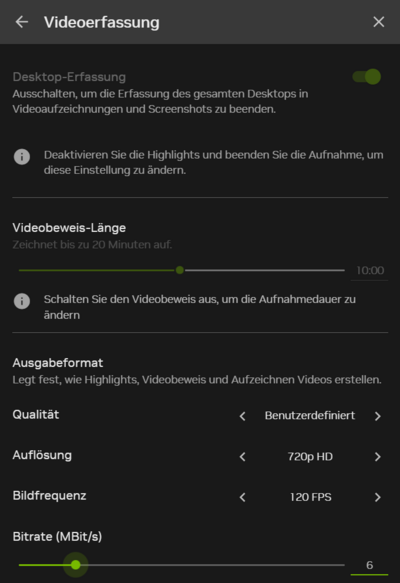
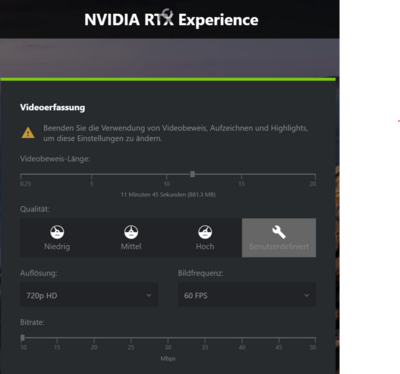
- Videoqualität: Niedrig, Mittel, Hoch, Benutzerdefiniert
- Auflösung: 720p (1280×720)
- Bitrate: 7–10 Mbit/s
- Hotkey: Standardmäßig Alt + F10 [4].
Video- und Audioeinstellungen anpassen
1. Overlay öffnen (Alt + Z[1]) > Aufnahme > Aufnahmequalität 2. Optionen:
- Auflösung: 1280×720
2. Hier können folgende Aktionen individuell belegt werden:
- Aufnahme starten / stoppen
- Instant Replay speichern
- Screenshot
- Broadcast starten / stoppen
Speicherort der Aufnahmen
1. Overlay öffnen (Alt + Z) > Aufnahme > Aufnahmespeicherort 2. Standardpfad: `%USERPROFILE%\Videos` [7]. 3. Speicherort kann nach Belieben geändert werden.
Hinweise für Anfänger
* Höhere FPS oder Bitrate erzeugen größere Dateien [5] * NVENC reduziert die CPU-Last im Vergleich zu Software-Encoding * Instant Replay benötigt ausreichend freien Speicher * RTX-Karten können AI-Funktionen nutzen, um Videoqualität bei gleicher Performance zu steigern
Fußnoten
Empfohlene Einstellungen
Hier ist eine Empfehlung, basierend auf aktuellen Erfahrungen:
- Einstellungen:
- Auflösung: 720p (1280×720)
- Bildrate: 60–120 FPS
- Nvidia GEFORCE [3]