Tabla de Contenidos
Nvidia RTX y ajustes de grabación
Introducción
Esta guía ayuda a los principiantes a configurar correctamente la grabación de partidas con tarjetas gráficas Nvidia. Te mostramos dónde se encuentran las opciones en la superposición de GeForce Experience y cómo configurarlas de forma óptima, tanto para tarjetas GeForce como RTX.
//
Sin embargo, tened en cuenta que se trata únicamente de una recomendación y que puede variar en función de vuestro hardware.//
Abrir la superposición de GeForce Experience
- Asegúrate de que GeForce Experience esté instalado.
- Pulsa la combinación de teclas Alt + Z [1].
- La superposición aparecerá como un pequeño menú en la parte superior de la pantalla.
Iniciar grabación continua («POV»)
- En el menú de la superposición, selecciona Grabación > Iniciar/detener grabación [2].
- Inicia o detiene la grabación manualmente.
- Ten en cuenta que debes ajustar previamente la configuración de grabación
Activar repetición instantánea ( «Clip / Prueba de vídeo » )
- Haz clic en Activar
- En Configuración de Instant Replay:
- Duración: elige cuántos minutos quieres que se guarden
- Calidad de vídeo: Baja, Media, Alta, Personalizada
- Resolución: 720p (1280×720)
- Velocidad de bits: 7–10 Mbit/s
- Tecla de acceso rápido: por defecto Alt + F10 [4].
Ajustar la configuración de vídeo y audio
1. Abrir la superposición (Alt + Z[1]) > Grabación > Calidad de grabación 2. Opciones:
- Resolución: 1280×720
2. Aquí se pueden asignar de forma personalizada las siguientes acciones:
- Iniciar/detener la grabación
- Guardar la repetición instantánea
- Captura de pantalla
- Iniciar/detener la retransmisión
Ubicación de almacenamiento de las grabaciones
1. Abrir la superposición (Alt + Z) > Grabación > Ubicación de grabación 2. Ruta predeterminada: `%USERPROFILE%\Videos` [7]. 3. La ubicación de almacenamiento se puede cambiar según se desee.
Consejos para principiantes
* Un mayor número de FPS o una mayor tasa de bits generan archivos más grandes [5] * NVENC reduce la carga de la CPU en comparación con la codificación por software * La reproducción instantánea requiere suficiente memoria libre * Las tarjetas RTX pueden utilizar funciones de IA para mejorar la calidad del vídeo sin perder rendimiento
Notas al pie
Ajustes recomendados
Aquí tienes una recomendación basada en la experiencia actual:
- Ajustes:
- Resolución: 720p (1280×720)
- Frecuencia de fotogramas: 60–120 FPS

- Nvidia GEFORCE [3]

Problemas de sonido
Ajustes de grabación de sonido de Nvidia
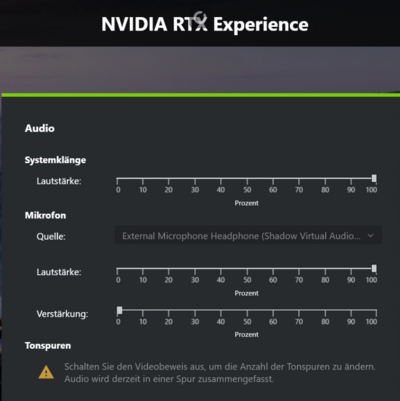
Nvidia también ofrece la posibilidad de grabar el sonido y el micrófono. Sin embargo, esto debe configurarse por separado. En Grand-RP, por ejemplo, lo que tus oídos y tus ojos perciben normalmente también debe ser visible y audible en el vídeo. Si alguna vez no se te oye, puede deberse a que el micrófono se ha desactivado en la configuración o a que Nvidia vuelve a tener su conocido fallo de audio. Lo veremos con más detalle a continuación.
Resumen de la configuración de audio
* Hay que tener en cuenta que Nvidia gestiona su propio micrófono y que hay que seleccionarlo correctamente.
Problemas con el fallo de audio / no me oyen, el sonido no se oye
Existe, o más bien existía, un fallo de audio que, tras una actualización de los controladores, configuraba los ajustes de tal manera que ya no se oía nada, o solo se oía a uno mismo, o precisamente no se oía a uno mismo.
Para solucionarlo, hay que ajustar los controles de la configuración de audio completamente a 0 y volver a ponerlos a 100.
Ten en cuenta que, en el caso de la amplificación, el volumen de audio debe estar a 100 para poder ajustarlo una vez de 0 a 100 y volver a 0.
*