Inhaltsverzeichnis
Nvidia RTX und Aufnahme-Einstellungen
Einleitung
Diese Anleitung hilft Anfängern, die Aufnahme von Gameplay auf Nvidia-Grafikkarten korrekt einzurichten. Wir zeigen, wo die Optionen im GeForce Experience Overlay zu finden sind und wie man sie optimal einstellt – sowohl für GeForce als auch RTX Karten.
//
Bedenkt aber bitte, dass dies eine reine Empfehlung darstellt und auf eurer Hardware abweichend sein kann.//
GeForce Experience Overlay öffnen
- Stelle sicher, dass die GeForce Experience installiert ist.
- Drücke die Hotkey-Kombination Alt + Z [1].
- Das Overlay erscheint als kleines Menü am oberen Bildschirmrand.
Dauer-Aufnahme starten ( "POV" )
- Im Overlay-Menü wähle Aufnahme > Aufnahme starten / Stoppen [2].
- Starte oder stoppe die Aufnahme manuell.
- Beachte hierzu, vorher die Aufnahme-Einstellungen anzupassen
Instant Replay aktivieren ( "Clippen / Videobeweis " )
- Klicke auf Einschalten
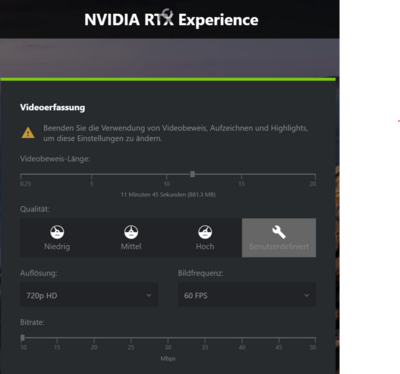
- Unter Instant Replay-Einstellungen:
- Dauer: Wähle, wie viele Minuten gespeichert werden sollen
- Videoqualität: Niedrig, Mittel, Hoch, Benutzerdefiniert
- Auflösung: 720p (1280×720)
- Bitrate: 7–10 Mbit/s
- Hotkey: Standardmäßig Alt + F10 [4].
Video- und Audioeinstellungen anpassen
1. Overlay öffnen (Alt + Z[1]) > Aufnahme > Aufnahmequalität 2. Optionen:
- Auflösung: 1280×720
2. Hier können folgende Aktionen individuell belegt werden:
- Aufnahme starten / stoppen
- Instant Replay speichern
- Screenshot
- Broadcast starten / stoppen
Speicherort der Aufnahmen
1. Overlay öffnen (Alt + Z) > Aufnahme > Aufnahmespeicherort 2. Standardpfad: `%USERPROFILE%\Videos` [7]. 3. Speicherort kann nach Belieben geändert werden.
Hinweise für Anfänger
* Höhere FPS oder Bitrate erzeugen größere Dateien [5] * NVENC reduziert die CPU-Last im Vergleich zu Software-Encoding * Instant Replay benötigt ausreichend freien Speicher * RTX-Karten können AI-Funktionen nutzen, um Videoqualität bei gleicher Performance zu steigern
Fußnoten
Empfohlene Einstellungen
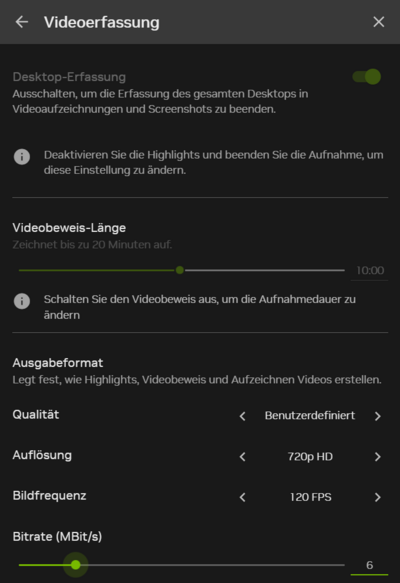
Hier ist eine Empfehlung, basierend auf aktuellen Erfahrungen:
- Einstellungen:
- Auflösung: 720p (1280×720)
- Bildrate: 60–120 FPS
- Nvidia GEFORCE [3]
Ton Probleme
Nvidia Ton Aufnahme-Einstellungen
Es gibt in Nvidia auch die Möglichkeit seinen Ton mit aufzunehmen und auch sein Mikrofon. Dies muss allerdings separat konfiguriert werden. Bei Grand-RP z.b. muss das, was dein Ohr und Auge normalerweise hört/sieht auch im Video seh- und hörbar sein. Sollte man dich mal nicht hören, kann es daran liegen dass entweder das Mikrofon deaktiviert wurde in den Einstellungen oder Nvidia hat mal wieder ihren bekannten Ton-bug. Näher gehen wir gleich darauf ein.
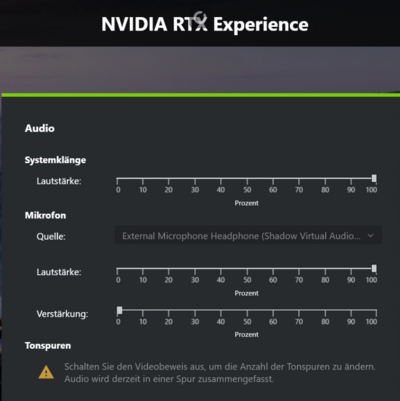
Übersicht Audioeinstellungen
* Zu beachten ist, dass Nvidia ein eigenes Mikrofon verwaltet und das korrekt auszuwählen ist.
Audio Bug Probleme / man hört mich nicht, Ton nicht hörbar
Es gibt bzw gab ein Audio-bug, der die Einstellungen nach einen Update der Treiber so einstellte dass man nichts mehr oder nur man sich selbst bzw eben nicht sich selbst hörte.
Um dies zu korrigieren müssen die Regler in den Audio-Einstellungen vollständig auf 0 und wieder auf 100 gestellt werden.
Beachte dass bei Verstärkung Audio Lautstärke 100 sein muss, um dies einmal von 0 auf 100 und wieder auf 0 zu stellen.
*