Inhaltsverzeichnis
Nvidia RTX и настройки записи
Введение
Это руководство поможет новичкам правильно настроить запись игрового процесса на видеокартах Nvidia. Мы покажем, где найти нужные параметры в оверлее GeForce Experience и как оптимально их настроить — как для карт GeForce, так и для RTX.
//
Однако имейте в виду, что это всего лишь рекомендация и результаты могут отличаться в зависимости от вашего оборудования.//
Открытие оверлея GeForce Experience
- Убедитесь, что установлена программа GeForce Experience.
- Нажмите комбинацию клавиш Alt + Z [1].
- Оверлей появится в виде небольшого меню в верхней части экрана.
Запуск непрерывной записи («POV»)
- В меню оверлея выберите Запись > Начать/остановить запись [2].
- Запустите или остановите запись вручную.
- Обратите внимание: перед этим необходимо настроить параметры записи
Включить мгновенный повтор ( «Клип / Видеодоказательство » )
- Нажмите «Включить»
- В разделе «Настройки мгновенного повтора»:
- Продолжительность: выберите, сколько минут следует сохранять
- Качество видео: Низкое, Среднее, Высокое, Пользовательское
- Разрешение: 720p (1280×720)
- Битрейт: 7–10 Мбит/с
- Горячая клавиша: по умолчанию Alt + F10 [4].
Настройка параметров видео и аудио
1. Откройте оверлей (Alt + Z[1]) > Запись > Качество записи 2. Параметры:
- Разрешение: 1280×720
2. Здесь можно индивидуально назначать следующие действия:
- Начать/остановить запись
- Сохранить мгновенный повтор
- Сделать скриншот
- Начать/остановить трансляцию
Место хранения записей
1. Открыть оверлей (Alt + Z) > Запись > Место сохранения записей 2. Стандартный путь: `%USERPROFILE%\Videos` [7]. 3. Место сохранения можно изменить по своему усмотрению.
Советы для начинающих
* Более высокие значения FPS или битрейта приводят к увеличению размера файлов [5] * NVENC снижает нагрузку на ЦП по сравнению с программным кодированием * Для функции «Мгновенный повтор» требуется достаточное количество свободного места * Видеокарты RTX могут использовать функции искусственного интеллекта для повышения качества видео при той же производительности
Сноски
Рекомендуемые настройки
Вот рекомендация, основанная на текущем опыте:
- Настройки:
- Разрешение: 720p (1280×720)
- Частота кадров: 60–120 FPS

- Nvidia GEFORCE [3]

Проблемы со звуком
Настройки записи звука в Nvidia
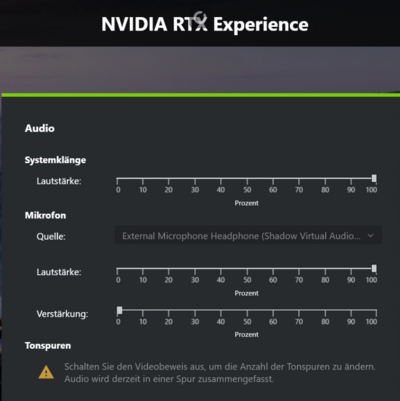
В Nvidia также есть возможность записывать звук и сигнал с микрофона. Однако это необходимо настраивать отдельно. Например, в Grand-RP то, что обычно слышит и видит ваш слух и зрение, должно быть слышно и видно также в видео. Если вас вдруг не слышно, это может быть связано либо с тем, что микрофон был отключен в настройках, либо с тем, что у Nvidia снова возник её известный баг со звуком. Мы подробнее остановимся на этом чуть позже.
Обзор настроек звука
* Обратите внимание, что Nvidia управляет собственным микрофоном, и его необходимо правильно выбрать.
Проблемы с аудио-багом / меня не слышно, звук не слышен
Существует или существовал аудио-баг, из-за которого после обновления драйверов настройки изменялись таким образом, что ничего не слышалось, слышался только собственный голос или, наоборот, не слышался собственный голос.
Чтобы исправить это, необходимо полностью установить ползунки в настройках звука на 0, а затем снова на 100.
Обратите внимание, что при усилении громкости звука она должна быть равна 100, чтобы можно было один раз установить значение с 0 на 100, а затем снова на 0.
*