Inhaltsverzeichnis
Nvidia RTX i ustawienia nagrywania
Wprowadzenie
Ten poradnik pomoże początkującym użytkownikom prawidłowo skonfigurować nagrywanie rozgrywki na kartach graficznych Nvidia. Pokażemy, gdzie w nakładce GeForce Experience znajdują się odpowiednie opcje i jak je optymalnie ustawić – zarówno dla kart GeForce, jak i RTX.
//
Należy jednak pamiętać, że są to jedynie zalecenia i mogą się różnić w zależności od posiadanego sprzętu.//
Otwórz nakładkę GeForce Experience
- Upewnij się, że masz zainstalowany program GeForce Experience.
- Naciśnij kombinację klawiszy Alt + Z [1].
- Nakładka pojawi się jako małe menu u góry ekranu.
Rozpocznij nagrywanie ciągłe („POV”)
- W menu nakładki wybierz Nagrywanie > Rozpocznij / Zatrzymaj nagrywanie [2].
- Rozpocznij lub zatrzymaj nagrywanie ręcznie.
- Pamiętaj, aby wcześniej dostosować ustawienia nagrywania
Włącz powtórkę natychmiastową ( „Clipping / Dowód wideo ” )
- Kliknij Włącz
- W sekcji Ustawienia powtórki natychmiastowej:
- Czas: Wybierz, ile minut ma zostać zapisanych
- Jakość wideo: Niska, Średnia, Wysoka, Niestandardowa
- Rozdzielczość: 720p (1280×720)
- Szybkość transmisji: 7–10 Mbit/s
- Skrót klawiszowy: domyślnie Alt + F10 [4].
Dostosuj ustawienia wideo i audio
1. Otwórz nakładkę (Alt + Z[1]) > Nagrywanie > Jakość nagrania 2. Opcje:
- Rozdzielczość: 1280×720
2. Tutaj można indywidualnie przypisać następujące działania:
- Rozpocznij / zatrzymaj nagrywanie
- Zapisz powtórkę
- Zrób zrzut ekranu
- Rozpocznij / zatrzymaj transmisję
Lokalizacja zapisywania nagrań
1. Otwórz nakładkę (Alt + Z) > Nagrywanie > Lokalizacja nagrań 2. Ścieżka domyślna: `%USERPROFILE%\Videos` [7]. 3. Lokalizację zapisu można dowolnie zmienić.
Wskazówki dla początkujących
* Wyższa liczba klatek na sekundę (FPS) lub większa przepływność (bitrate) powodują powstawanie większych plików [5] * NVENC zmniejsza obciążenie procesora w porównaniu z kodowaniem programowym * Funkcja Instant Replay wymaga wystarczającej ilości wolnej pamięci * Karty RTX mogą wykorzystywać funkcje AI w celu poprawy jakości wideo przy zachowaniu tej samej wydajności
Przypisy
Zalecane ustawienia
Oto zalecenia oparte na aktualnych doświadczeniach:
- Ustawienia:
- Rozdzielczość: 720p (1280×720)
- Liczba klatek na sekundę: 60–120 FPS

- Nvidia GEFORCE [3]

Problemy z dźwiękiem
Ustawienia nagrywania dźwięku w karcie graficznej Nvidia
Karta graficzna Nvidia oferuje również możliwość nagrywania dźwięku z głośników oraz z mikrofonu. Wymaga to jednak osobnej konfiguracji. Na przykład w Grand-RP to, co normalnie słyszysz i widzisz, musi być również widoczne i słyszalne na filmie. Jeśli czasami nie słychać twojego głosu, może to wynikać z tego, że mikrofon został wyłączony w ustawieniach lub że Nvidia po raz kolejny ma swój znany błąd dźwiękowy. Za chwilę omówimy to bardziej szczegółowo.
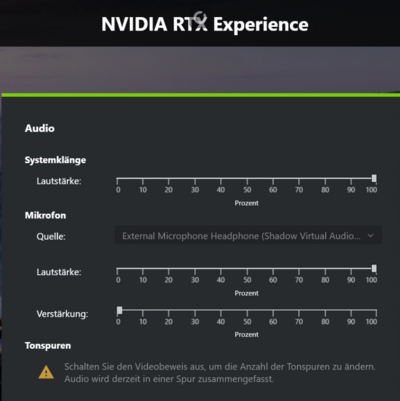
Przegląd ustawień audio
* Należy pamiętać, że Nvidia zarządza własnym mikrofonem i należy go poprawnie wybrać.
Problemy z błędem dźwiękowym / nikt mnie nie słyszy, brak dźwięku
Istnieje lub istniał błąd dźwiękowy, który po aktualizacji sterowników ustawiał parametry w taki sposób, że nie słychać było nic, słychać było tylko siebie lub wręcz przeciwnie – nie słychać było siebie.
Aby to naprawić, suwaki w ustawieniach audio należy ustawić najpierw całkowicie na 0, a następnie ponownie na 100.
Należy pamiętać, że w przypadku wzmocnienia głośność audio musi wynosić 100, aby można było zmienić ustawienie raz z 0 na 100, a następnie z powrotem na 0.
*