Inhaltsverzeichnis
Nvidia RTX et paramètres d'enregistrement
Introduction
Ce guide aide les débutants à configurer correctement l'enregistrement de parties sur des cartes graphiques Nvidia. Nous vous indiquons où trouver les options dans l'overlay de GeForce Experience et comment les régler de manière optimale, tant pour les cartes GeForce que pour les cartes RTX.
//
Veuillez toutefois garder à l'esprit qu'il s'agit uniquement d'une recommandation et que les résultats peuvent varier en fonction de votre matériel.//
Ouvrir l’overlay de GeForce Experience
- Assurez-vous que GeForce Experience est bien installé.
- Appuyez sur la combinaison de touches Alt + Z [1].
- L’overlay s’affiche sous la forme d’un petit menu en haut de l’écran.
Lancer l’enregistrement continu ( « POV » )
- Dans le menu de l’overlay, sélectionnez Enregistrement > Démarrer / Arrêter l'enregistrement [2].
- Lancez ou arrêtez l'enregistrement manuellement.
- Veillez à régler au préalable les paramètres d'enregistrement
Activer la rediffusion instantanée ( « Clippage / Preuve vidéo » )
- Cliquez sur Activer
- Sous Paramètres de la rediffusion instantanée:
- Durée: choisissez le nombre de minutes à enregistrer
- Qualité vidéo: Faible, Moyenne, Élevée, Personnalisée
- Résolution: 720p (1280×720)
- Débit binaire: 7–10 Mbit/s
- Raccourci clavier : par défaut Alt + F10 [4].
Régler les paramètres vidéo et audio
1. Ouvrir la superposition (Alt + Z[1]) > Enregistrement > Qualité d'enregistrement 2. Options :
- Résolution: 1280×720
2. Vous pouvez ici attribuer individuellement les actions suivantes :
- Démarrer / arrêter l'enregistrement
- Enregistrer un replay instantané
- Capture d'écran
- Démarrer / arrêter la diffusion
Emplacement de stockage des enregistrements
1. Ouvrir la superposition (Alt + Z) > Enregistrement > Emplacement d'enregistrement 2. Chemin d'accès par défaut : `%USERPROFILE%\Vidéos` [7]. 3. L'emplacement de stockage peut être modifié à votre guise.
Conseils pour les débutants
* Un nombre d'images par seconde (FPS) ou un débit binaire plus élevé génère des fichiers plus volumineux [5] * NVENC réduit la charge du processeur par rapport à l'encodage logiciel * La fonction « Instant Replay » nécessite suffisamment d'espace libre * Les cartes RTX peuvent utiliser des fonctions d'IA pour améliorer la qualité vidéo tout en conservant les mêmes performances
Notes de bas de page
Paramètres recommandés
Voici une recommandation basée sur l'expérience actuelle :
- Paramètres :
- Résolution : 720p (1280×720)
- Fréquence d'images : 60–120 FPS

- Nvidia GEFORCE [3]

Problèmes audio
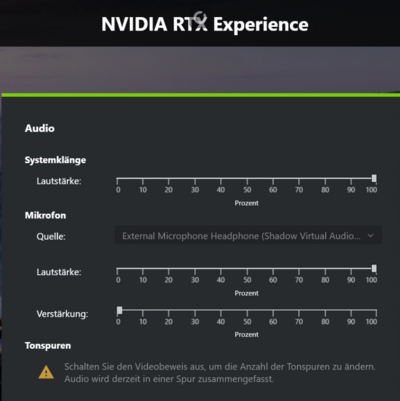
Paramètres d'enregistrement audio Nvidia
Nvidia offre également la possibilité d'enregistrer le son et le microphone. Cela doit toutefois être configuré séparément. Dans Grand-RP, par exemple, ce que vos oreilles et vos yeux perçoivent normalement doit également être visible et audible dans la vidéo. Si jamais on ne vous entend pas, cela peut être dû soit au fait que le micro a été désactivé dans les paramètres, soit à un bug audio bien connu de Nvidia. Nous allons aborder ce sujet plus en détail dans un instant.
Aperçu des paramètres audio
* Il faut noter que Nvidia gère son propre microphone et qu’il faut le sélectionner correctement.
Problèmes liés au bug audio / on ne m'entend pas, le son n'est pas audible
Il existe, ou plutôt il existait, un bug audio qui, après une mise à jour des pilotes, modifiait les paramètres de telle sorte qu'on n'entendait plus rien, ou bien qu'on n'entendait que sa propre voix, voire pas du tout.
Pour corriger cela, il faut régler les curseurs dans les paramètres audio entièrement sur 0, puis à nouveau sur 100.
Notez que pour le gain audio, le volume doit être réglé sur 100 afin de pouvoir passer une fois de 0 à 100, puis revenir à 0.
*